





パスコンはバイパスコンデンサの略であり、
電源とGND間に接続されてノイズを吸収する役目を果たします。
しかし、配線方法や配置位置など設計上のわずかな違いによって、
ICが正常に動作しなくなったり、
パスコン本来のノイズ抑制効果を十分に発揮できなくなることがあります。
そこで今回は、
パスコンを設置する際の基本的なポイントや
注意事項についてお伝えいたします。
※パスコンとは一体何?ということについては当社が運営する
ノイズ対策.comのコンテンツを参照ください。
パスコンの配置・配線の基本的なポイント
下記にてパスコンを使用するにあたっての基本的なポイントをご紹介いたします。
①電源ピンに出来る限り近く配置する
ごくごく初歩的なことですが、
パスコンは図1のように電源ピンに出来るだけ近くに配線します。
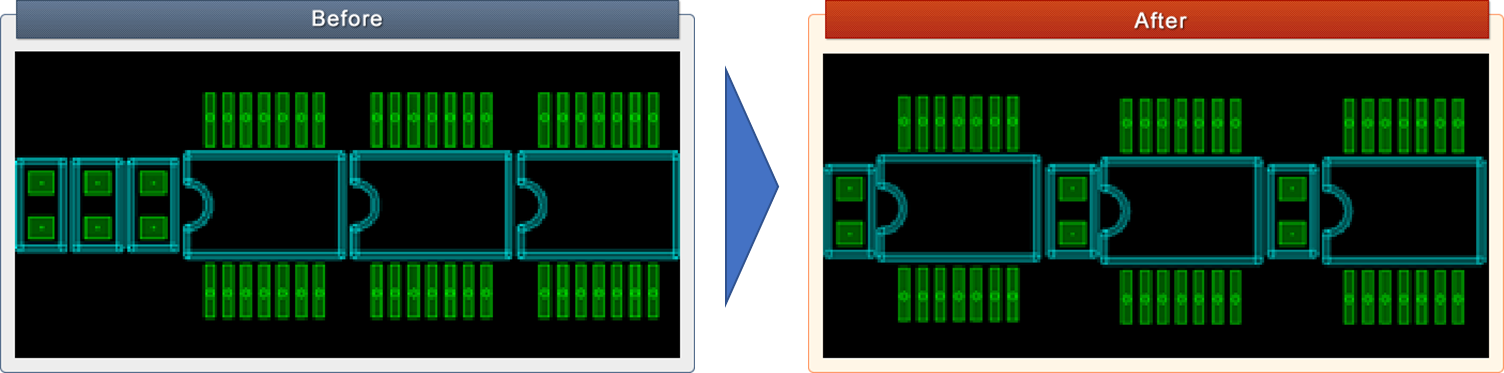
図1. パスコンの配置
部品配置上困難というケースも無くはないですが、
ここを意識してパスコンの位置を決定することが、
パスコンを機能させる上で何よりも重要になります。
②同じ電源ピンに容量の異なるパスコンを取り付ける場合は、電源ピン側から小さい順に配置する
パスコンは一つだけではなく複数個設置することもあります。
図2の場合は、たとえば、電源ピン ← 100pF ← 0.01uF ← 0.1uF
といった具合に電源ピン側から容量の小さい順に並べるようにします。
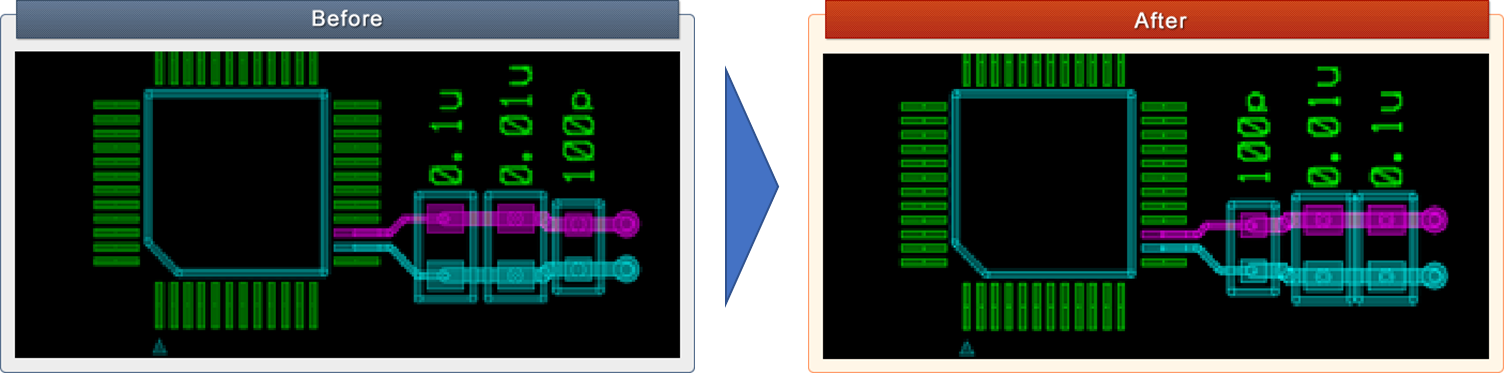
図2. パスコンの並び順
なお、10μFや電解コンデンサなど大きな容量のものについては、
少し離れた個所に設置しても良いとされています。
③電源ピンまでの経路は、大元の電源(内層の電源プレーン)から
コンデンサを通過して接続する
ここも重要なポイントになりますが、
ビア(内層ベタ・電源)→パスコン→電源ピン
という具合で配線します。
図3. パスコンの電源側の配線例
なおこちらも前述の②と同様、少し大きな容量の10μFや電解コンデンサなどは、
電源ピンから少し離れた箇所に設置しても良いとされています。
④GND側も電源ピンの配線と同様にする
パスコンのGND側の配線も、電源側と同様に
「太く・短く」配線する必要があります。
こうすることで、配線のインピーダンスを低く保ち、
パスコン本来のノイズ除去効果や電圧安定化の効果を引き出すことができます。
逆に、電源側だけを短くしても、出口となるGND側の配線が細く長ければ、
そこがボトルネックとなり効果が薄れてしまいます。
以上お伝えした4つのポイントは基本ですので、
皆様も様々な専門書やインターネット等で目にしたことがあると思いますが、
一方で、パスコンの間違った使い方に起因する
トラブルは身近で発生しているのではないでしょうか。
2.パスコンでよく起こしがちな、配置ミスや使い方の勘違い
そこでアート電子では、パスコンでよく起こりがちな配置のミスや、
勘違いしやすいパスコンの使い方を下記にまとめました。
基本的な正しい使い方とトラブルシューティングの双方からのアプローチで、
ぜひパスコンによるトラブルゼロを実現していきましょう。
①電源ピンではない箇所に取り付けてしまう
タイトルだけを見るとそんなことってあるの?と思われるかも知れませんが、
意外と多いのがこの勘違い。空きピン処理などで、
電源やGNDへ接続しようとしている箇所を電源ピンと思って
パスコンを取り付けてしまうことが結構あります。
当たり前のことにはなりますが、
まずは、回路図やデータシートをよく確認することが重要です。
②回路図の書き方で勘違いしてしまう
下記図4がパスコンを含めた回路図例で、左から
・ICに直接取り付けて書いてあるもの(左側)
・電源、GNDピンだけ取り出して、別で書いてあるもの(真ん中)
・大きなIC等で電源、GNDピンがたくさんあるものは、
電源,GNDブロックだけまとめて記載し、
必要なパスコンもまとめて書いてあるもの(右側)
となります。

図4. 回路図にパスコンを書いた3種類の例
図4の左側のように、ICの電源ピン・GNDピンに
直接取り付けて記載があるものは分かりやすいのですが、
図4の真ん中・右側のように、電源・GNDピンだけ取り出して、
回路図の別の場所に書いてある場合があります。
回路図の別の場所に書いてあるケースでは、
どこで使用するパスコンか確認せずに別の場所に取り付けてしまう、
というミスが発生しやすくなります。
また同様に、回路図で複数のIC用のコンデンサがまとめて書いてある場合に、
回路図の様にまとめて配置、配線してしまうこともあります。
このように、回路図の書き方は様々なパターンがあるため、
書き方によってパスコンが読み取りにくく、勘違いしやすくなります。
対策として、回路図上の見た目の配置に惑わされず、
信号名やピン番号を追いかけ、
「どのコンデンサが、どのICの、どのピンに対応するものか」
を紐付けてから配置を検討することが必要です。
また設計指示書などで、ペアとなるピンとコンデンサを明示しておくことも有効です。
③電源ピン近くにコンデンサが配置されているが、通過した経路となっていない
これはベタ配線や、複数のコンデンサがある場合に起こりやすいケースです。
電流がパスコンを経由せずに(分岐して)ICへ流れてしまうため、
ノイズ低減効果や電圧安定化の効果が著しく低下してしまいます。
そのため、単に電源ピン近くに配置するだけでなく、上述のように、
電流が大元の電源→パスコン→電源ピンの順に流れるように配線する必要があります。
④電源ピン近くにコンデンサが配置されているが、GNDピン側が遠い
電源ピンとGNDピンが離れているICもありますが、
GNDピン側も近くなるように考慮してパスコンを配置することが必要になります。
パスコンを配置する際は、GNDピンとの位置も確認した上で、
電源ピンから出てパスコンを通り、
ICのGNDピンへ戻るまでのカレントループ
が最小になる位置・向きに配置する必要があります。
⑤GND側が問題あるケース
電源側は適切なパスコンの配線ができているものの、
GND側が細い配線で長く引き延ばしてあることがあります。
この場合パスコンのノイズ抑制効果が低下するため、
上述のように、GND側も「太く・短く」配線することが必要です。
⑤QFPやBGAなど多ピンICでパスコンが配置できない
QFPやBGAパッケージの場合、ピン数が多く配置スペースが限られます。
したがって、QFPの場合、電源ピン同士が離れている場合は1ピン毎に、
隣接している場合は2ピンで1個のパスコンを共有するなど、
スペースに応じた工夫が必要です。
またBGAの場合は、内側のピンには物理的に配置できないため、
基板の裏面(はんだ面)のピン裏に配置し、ビアで最短接続する手法が一般的です。
パスコンの配置は決して難しくないのにトラブルが絶えない背景は、
上記のほか、パターン設計CADでは、
すべて同じ電源・GNDが多いため、
どこに配置・配線されていてもエラーにならないこと、
タイトな開発日程の中で回路図をしっかりと見ないで配線を進めてしまう、
ということが考えられます。
さらに他の部品や配線の兼ね合いもあるので、
なかなか思い通りの部品配置ができないことも起因していると思われます。
プリント基板の設計・試作はアート電子までお任せください!
アート電子では、上記で述べたパスコンによる対策も含め、
ノイズに強い基板づくりの設計ノウハウを
Youtubeチャンネル「ノイズ対策チャンネル」上で公開しておりますので、
ぜひ参考にして頂ければと思います。
今回は、パスコンの正しい使い方についてお伝えいたしますが、
その他にもプリント基板に関する設計の勘所をお伝えしております。
こうしたプリント基板の設計・製造に関するノウハウを基に
回路設計〜部品実装まで一貫して対応することが可能ですので、
プリント基板に関するお困りの案件がございましたら、まずは一度当社にご相談ください。
 プリント基板のアート電子株式会社
〒433-8104 静岡県浜松市中央区東三方町23-5 アートテクノ会館
プリント基板のアート電子株式会社
〒433-8104 静岡県浜松市中央区東三方町23-5 アートテクノ会館